はじめに:ローカルLLMでClaude Codeを動かしたい!
話題のコーディングエージェント「Claude Code」や「Codex」。とても便利ですが、公式APIに接続すると利用料金が気になりますよね。
今回は、これらをAPI料金ゼロ(ローカルLLM等)で動かせるオープンソースツール『Free Claude Code (FCC)』をご紹介します!
URL変更だけではダメな理由(FCCのメリット)
「環境変数のURLを変えれば、そのままローカルLLMに繋がるのでは?」と思うかもしれません。
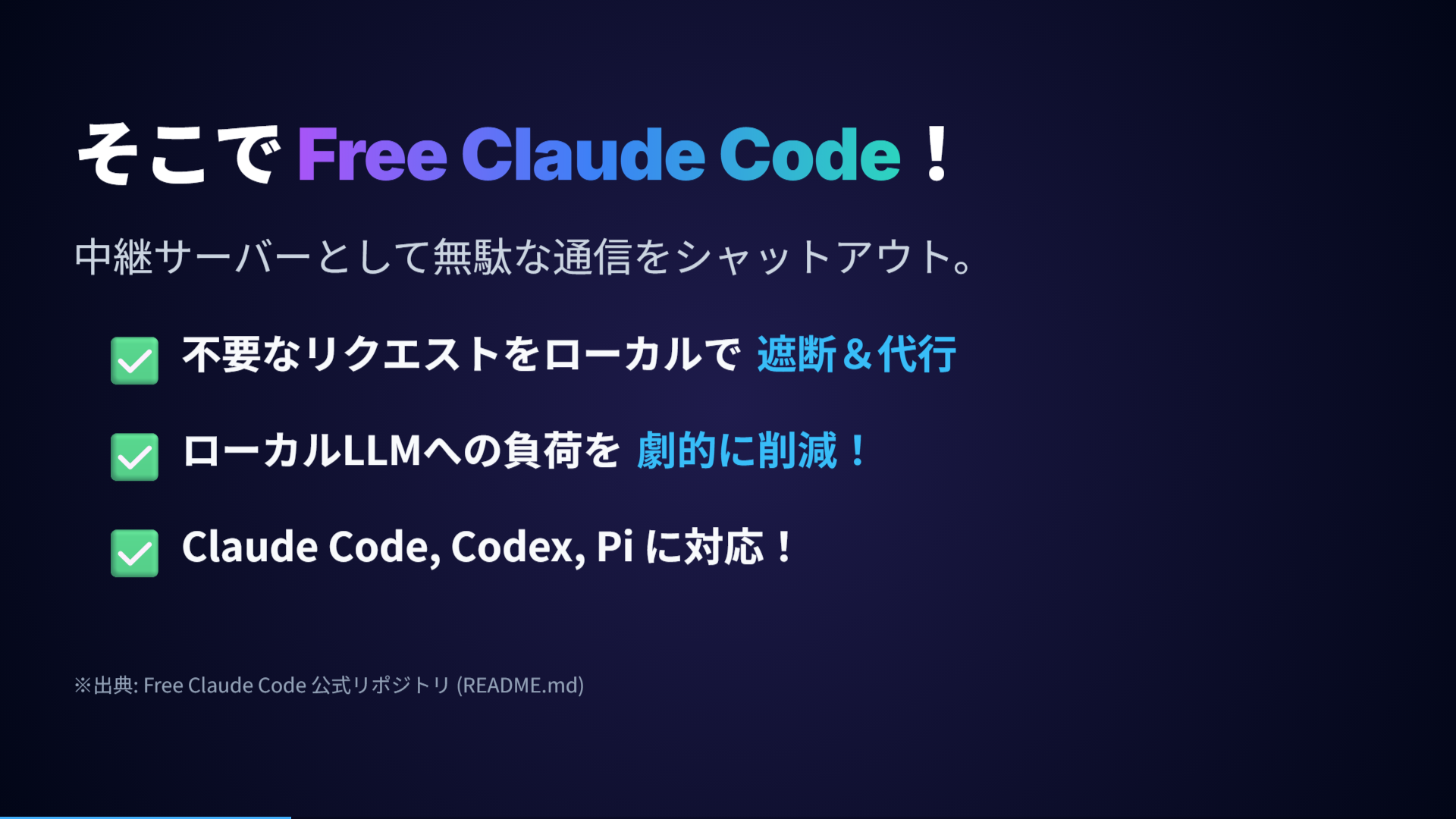
しかし、それだと問題が起きます。Claude Codeはコード生成以外にも、チャット履歴の要約や入力サジェストなど、裏側で大量の通信を行っています。
これをすべてローカルLLMに投げると、処理が追いつかず激重になってしまいます。
FCCは、そうした無駄な通信(サジェスト機能など)をプロキシサーバーとして遮断・代行してくれるため、サクサク動くのが最大のメリットです!
精度は落ちないの?リサーチ結果
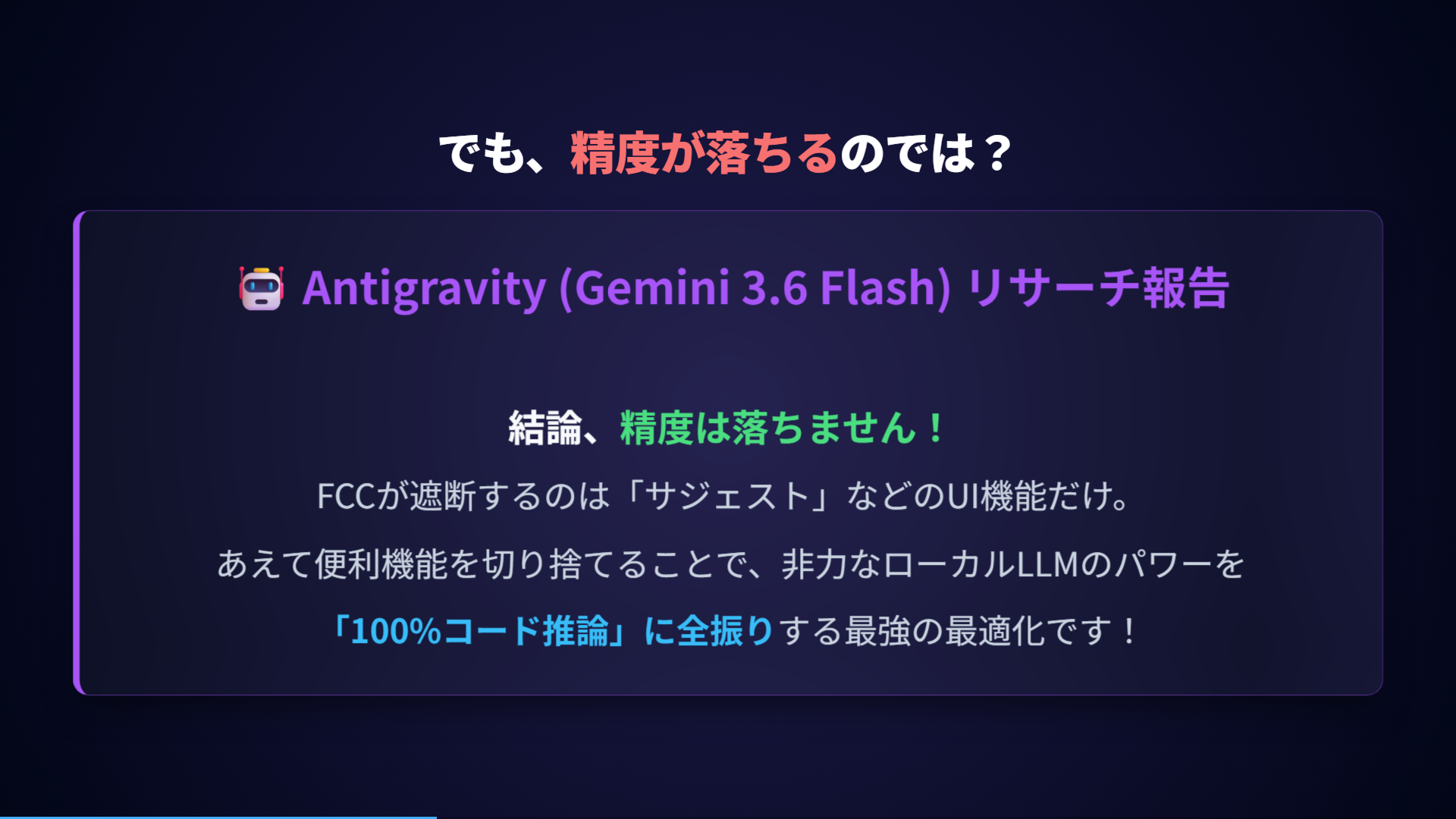
「必要な通信を勝手に遮断したらAIの精度が落ちるのでは?」という疑問についてリサーチしました。
結論から言うと、精度は落ちません。
実は遮断しているのは入力サジェストなどの便利機能だけであり、非力なローカル環境だからこそ、これらの便利機能をあえて切り捨てて、LLMのパワーを「100%コード生成」に全振りする賢い最適化を行っているのです。
導入方法と初期設定
インストール手順
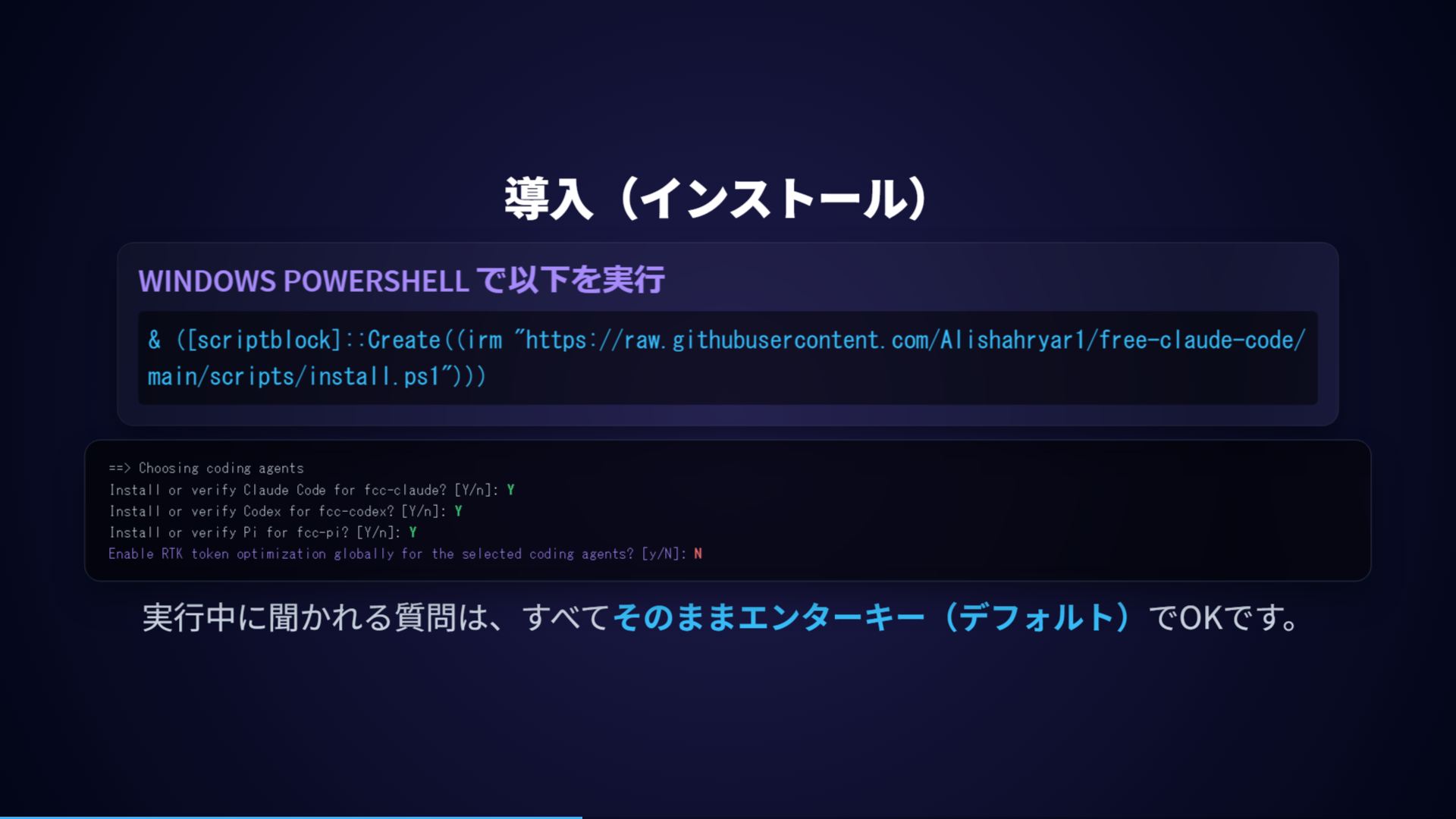
WindowsならPowerShellでコマンドを一発叩くだけです。
実行中、いくつか質問されますが、基本はエンターキーでデフォルトのまま進めて大丈夫です。
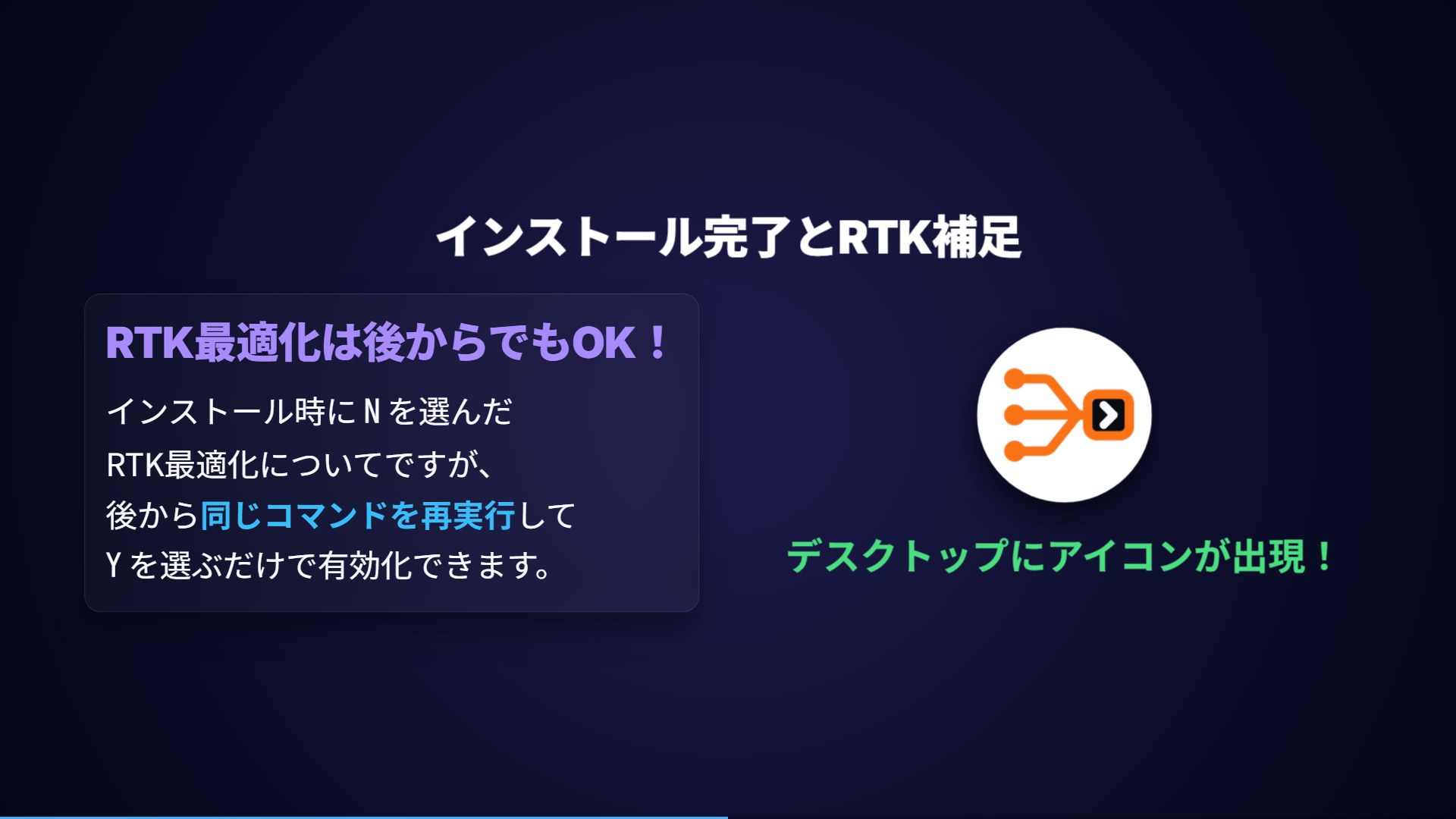
インストール時に聞かれる「RTKトークン最適化」については、後からコマンドを再実行して Y を選ぶだけでいつでも有効化可能です。
インストールが完了すると、デスクトップにタコのようなアイコンが現れます。
管理画面での初期設定
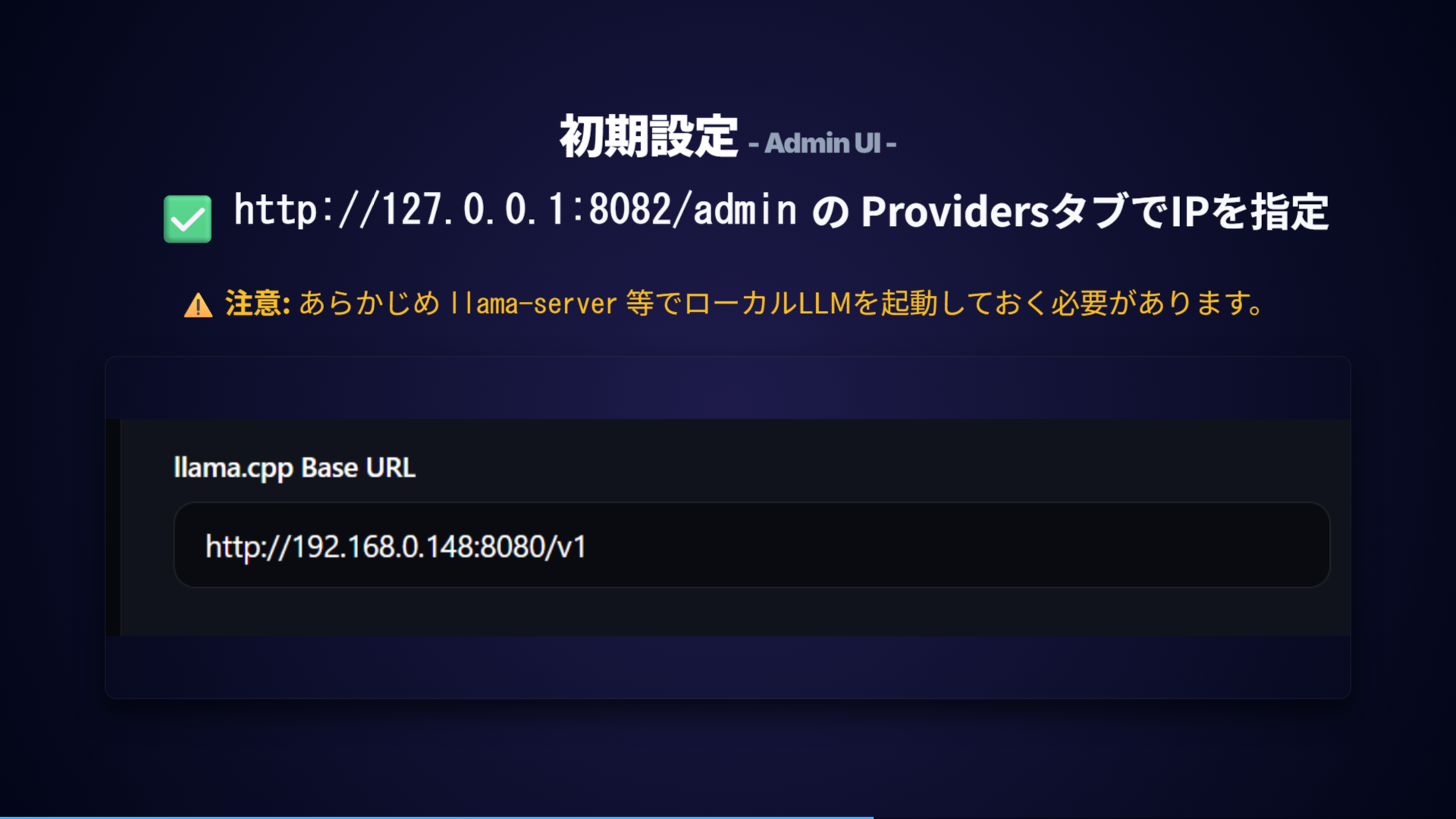
ブラウザで http://127.0.0.1:8082/admin の管理画面にアクセスします。
「Providers」タブを開き、llama.cppの設定部分にLLMが稼働しているマシンのIPとポートを指定します。(あらかじめllama.cppのサーバーを起動しておいてください)
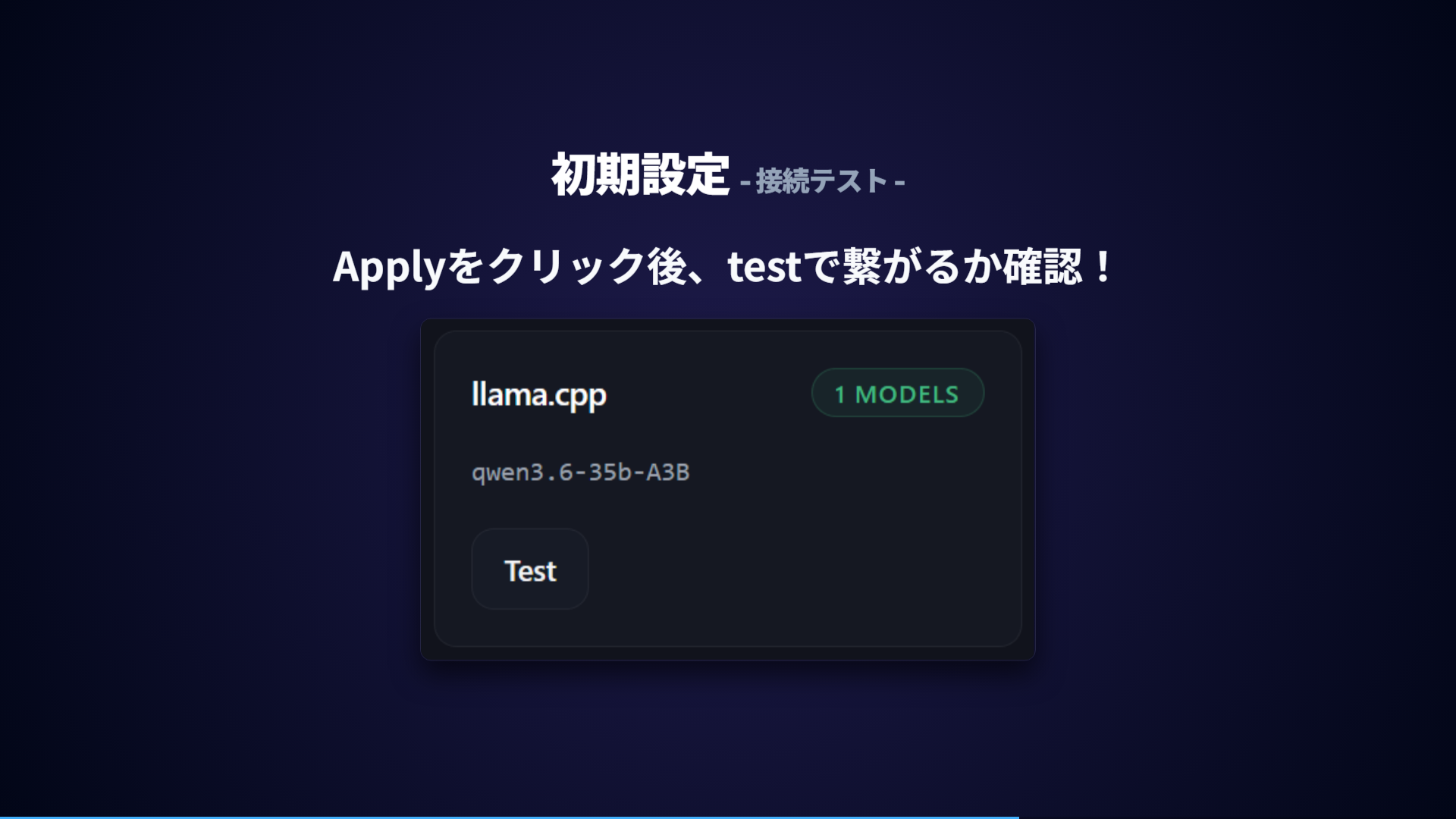
右下の「Apply」をクリックし、「test」ボタンで繋がるか確認します。
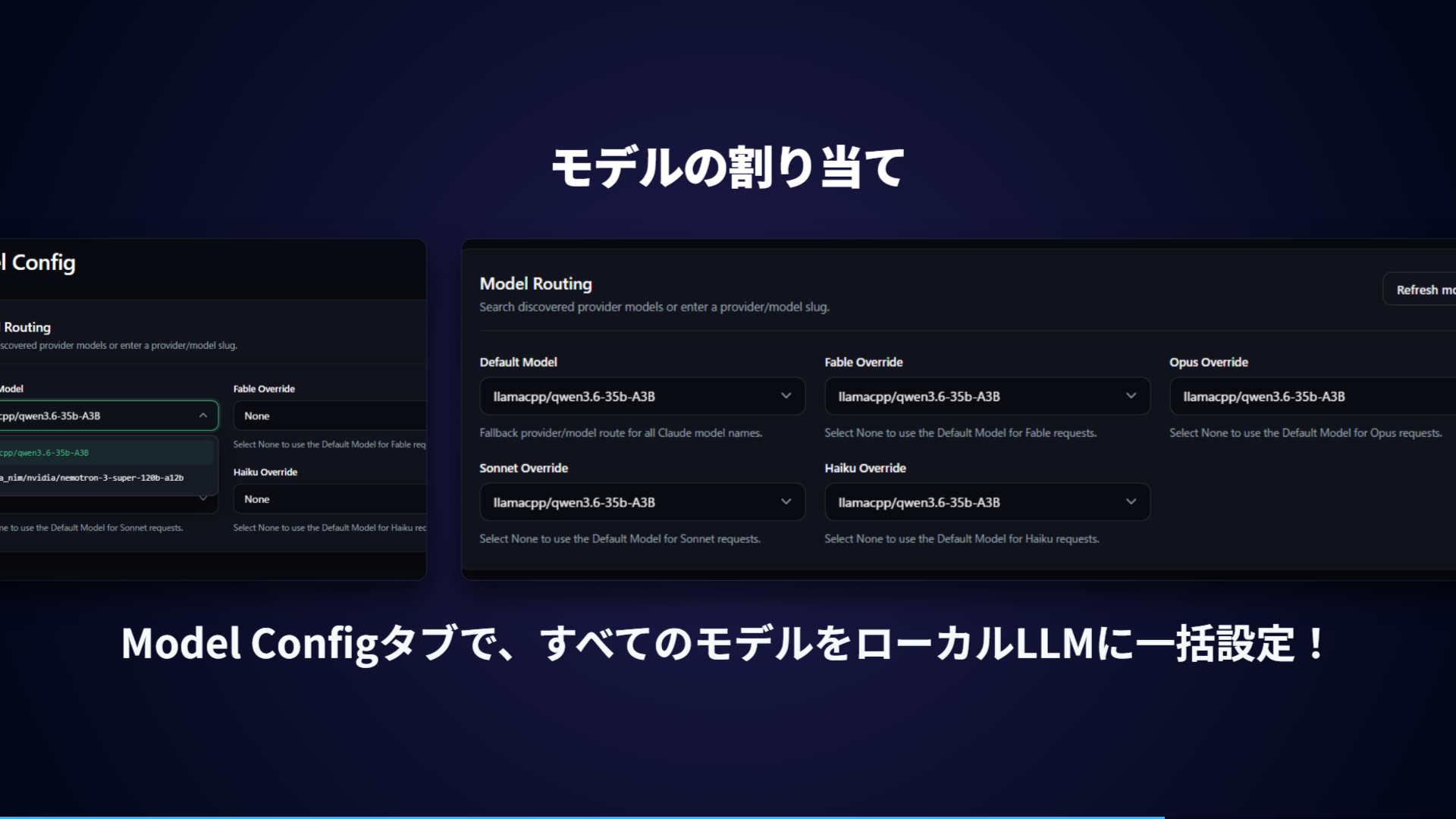
続いて「Model Config」タブで「Default Model」を設定します。すべてのモデル設定をローカルLLMに変えてしまってもOKです。
実演!ローカルLLMでClaude Codeを動かしてみた
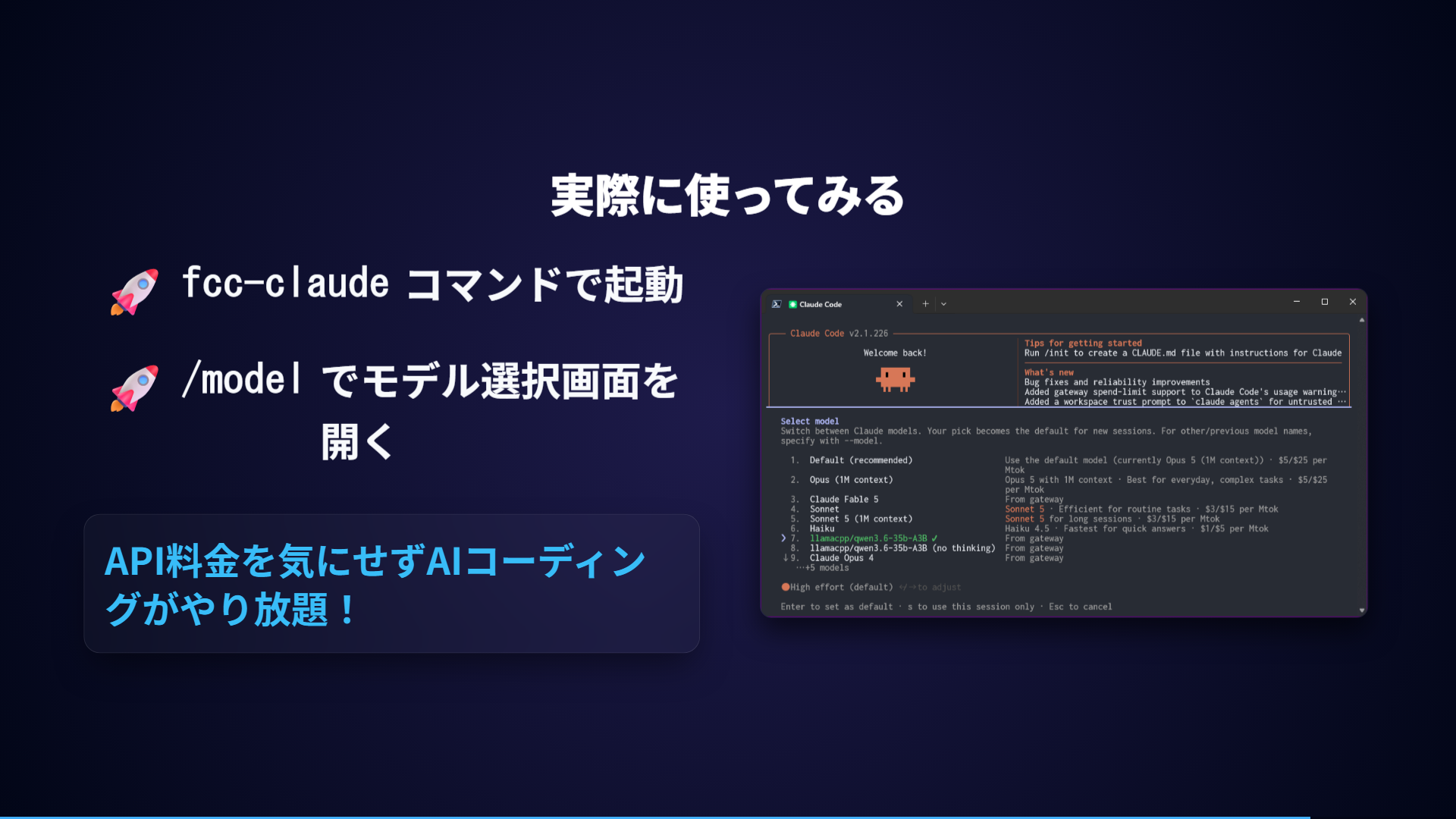
それでは実際に使ってみましょう。fcc-claude というコマンドでClaude Codeを起動します。
起動後、/model と入力するとモデル選択画面が出ます。先ほど設定したローカルLLMがしっかり選べるようになっていますね。
普段通りにサクサク対話でき、これでAPI料金を気にせずAIコーディングがやり放題です。
まとめ
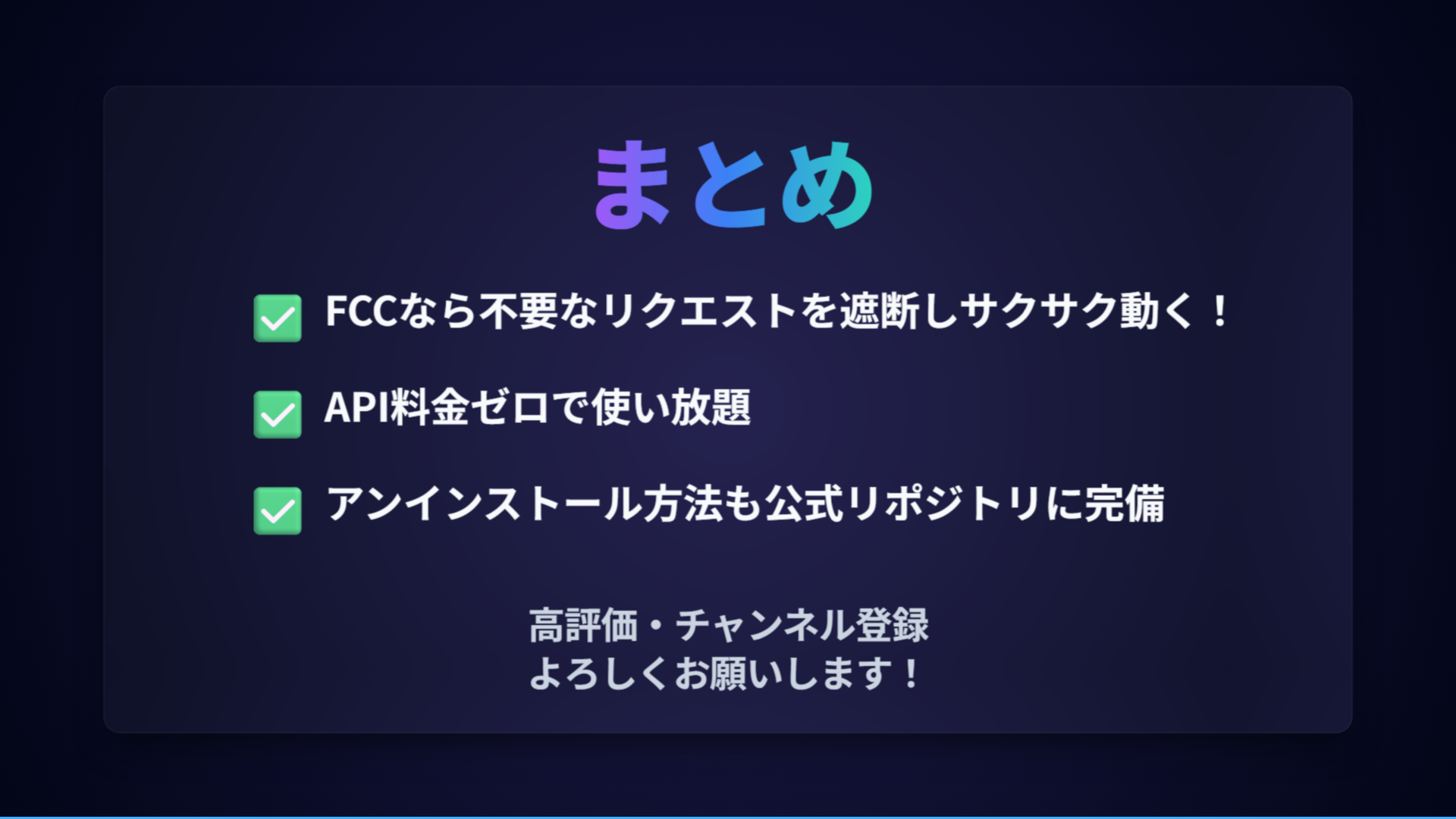
不要になった場合のアンインストール方法についても公式リポジトリに記載がありますので、安心して試すことができます。
ぜひ、みなさんの環境でも試してみてください!
動画でさらに詳しく見る
本記事の内容は、YouTube動画でもさらに詳しく、実際の画面の動きと共にお届けしています。ぜひ合わせてご覧ください!

コメント