はじめに
みなさんこんにちは、Kotaです!
普段エディタでMarkdownを書いていると、「ちょっと中身を確認したいだけなのに、エディタを立ち上げるのが重い…」と感じることはありませんか?
そこで今回は、起動が爆速で閲覧に特化した「軽量マークダウンビューアー(KotaMD Viewer)」 を、ローカルLLMとクラウドAIを使って全自動で開発させてみました。
この記事では、AIを使ったデスクトップアプリ開発の全貌と、各LLMモデルのコーディング能力の比較をご紹介します。
今回の開発アプローチとモデル比較
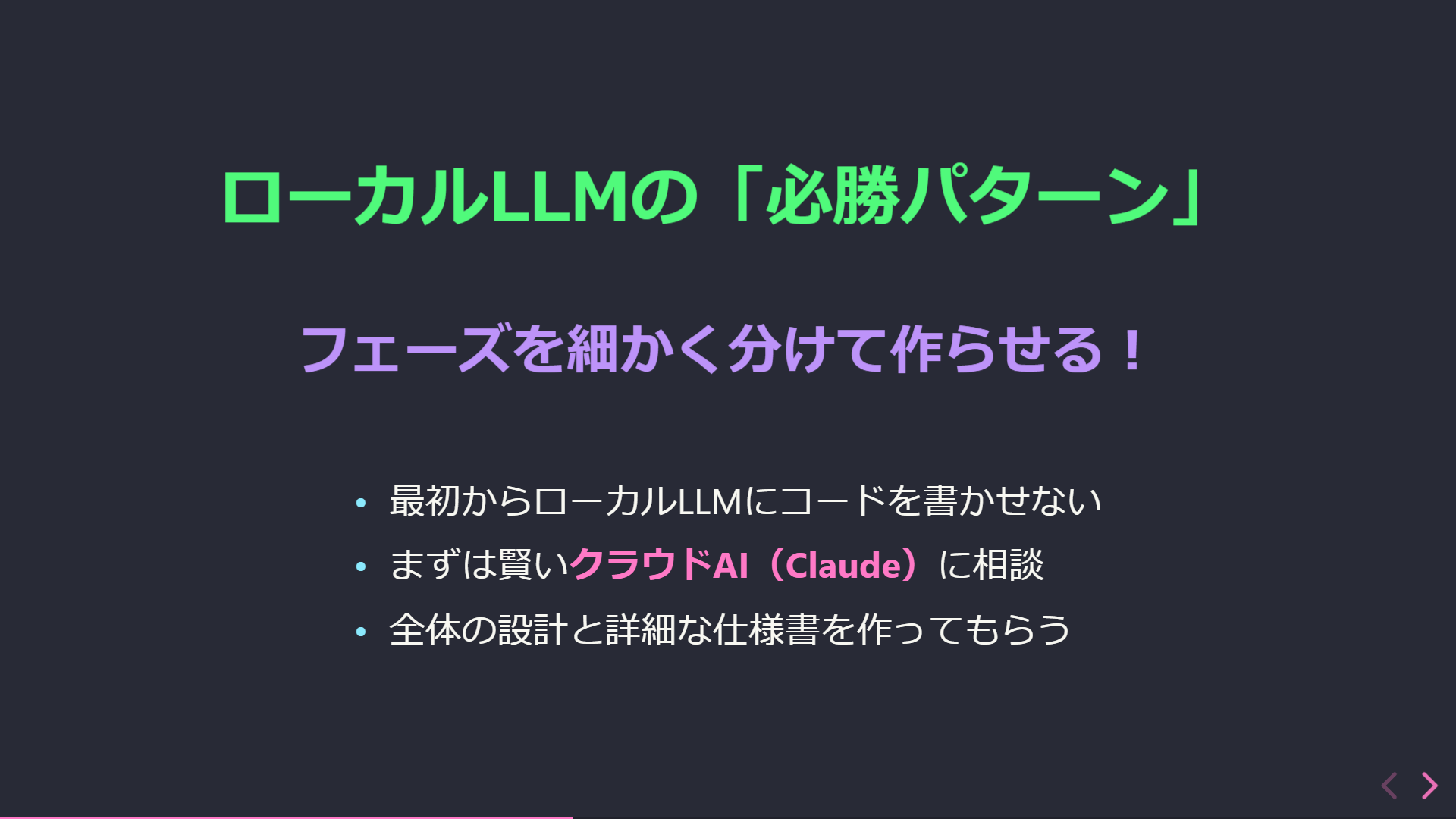
今回は、起動速度に定評のある「Rust + Tauri + TypeScript」というモダンな構成を採用しました。
いきなりローカルLLMにすべて丸投げするのではなく、まずは優秀なクラウドAI(Claude)に設計を相談し、「仕様書」「設定リファレンス」「CLAUDE.md(開発ルール)」の3種の神器を作成してもらう「フェーズ分け」のアプローチをとりました。
この設計図を元に、様々なモデルに実装を任せてみた結果がこちらです:
- Qwen3.6-35B / Qwen3-Coder (ローカルLLM):初期プロンプトではエラー連発で泥沼化。しかし、Claudeの仕様書と事前準備で42分で完走!
- Codex (クラウドLLM):11分でほぼ完璧なものを生成。
- Claude Code (クラウドLLM):仕様書作成からわずか12分でコード完成。ファイルの自動リロード機能やサンプル作成まで提案してくる神対応。
- Antigravity IDE (クラウドLLM):最速の約7分で完成。途中エラーが出ても自己修復で乗り切る爆速ぶり。
Windows環境でのAI開発の罠(Bashの競合)
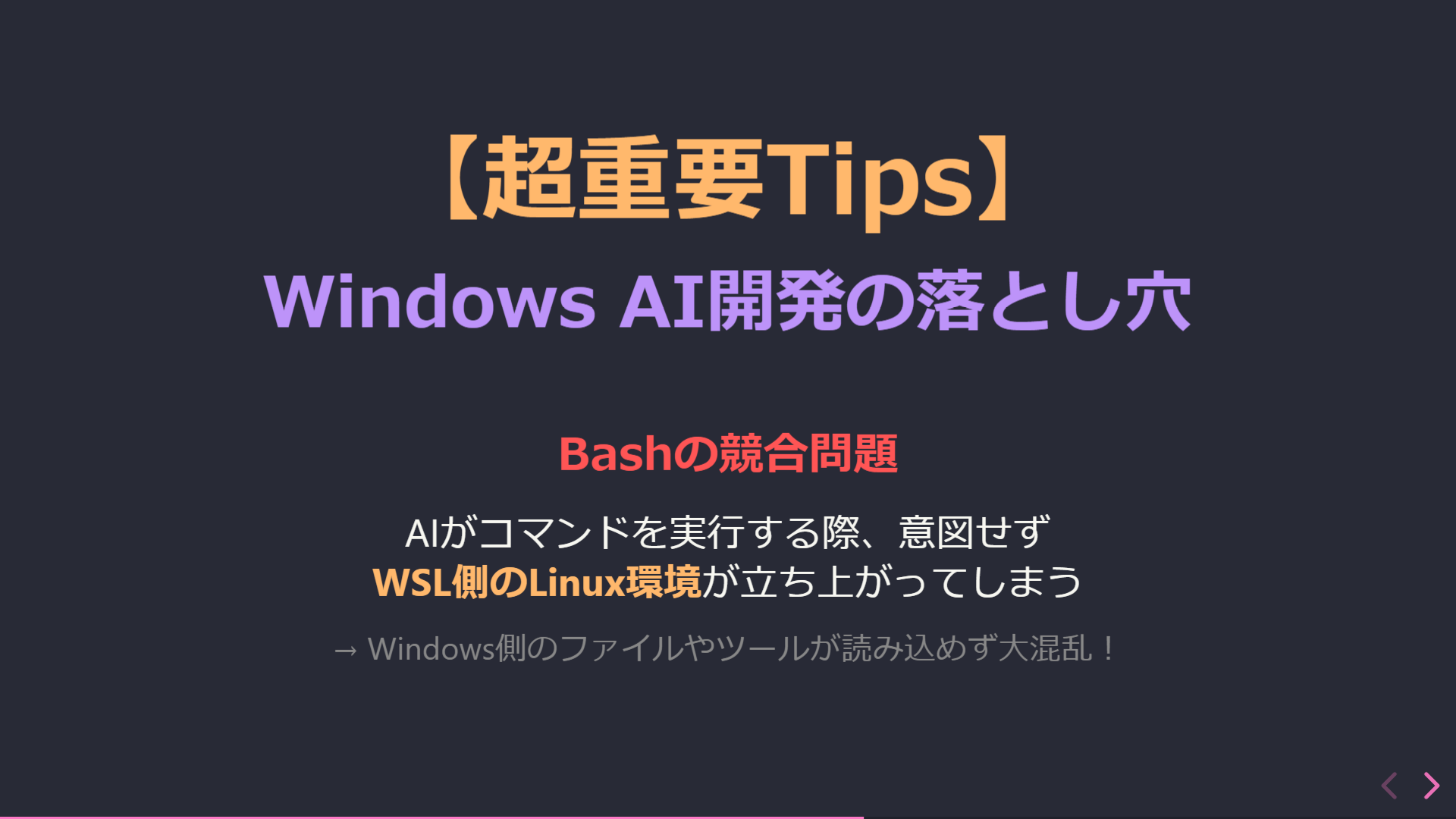
今回の開発で一番つまずいたのが、Windows環境特有の「罠」でした。
AIエージェントにコマンドを実行させる際、Windows環境では意図せずWSL側のLinux環境のBashが優先して立ち上がってしまうことがあり、ファイルが見つからずに大混乱するエラーが連発しました。
【解決策】
環境変数を設定し、「Git Bash」を明示的に優先して使うように変更することで、AIがWindowsの環境を正しく認識し、劇的に動作が安定しました。WindowsでAIエージェント開発を行う方はぜひ確認してみてください。
まとめ
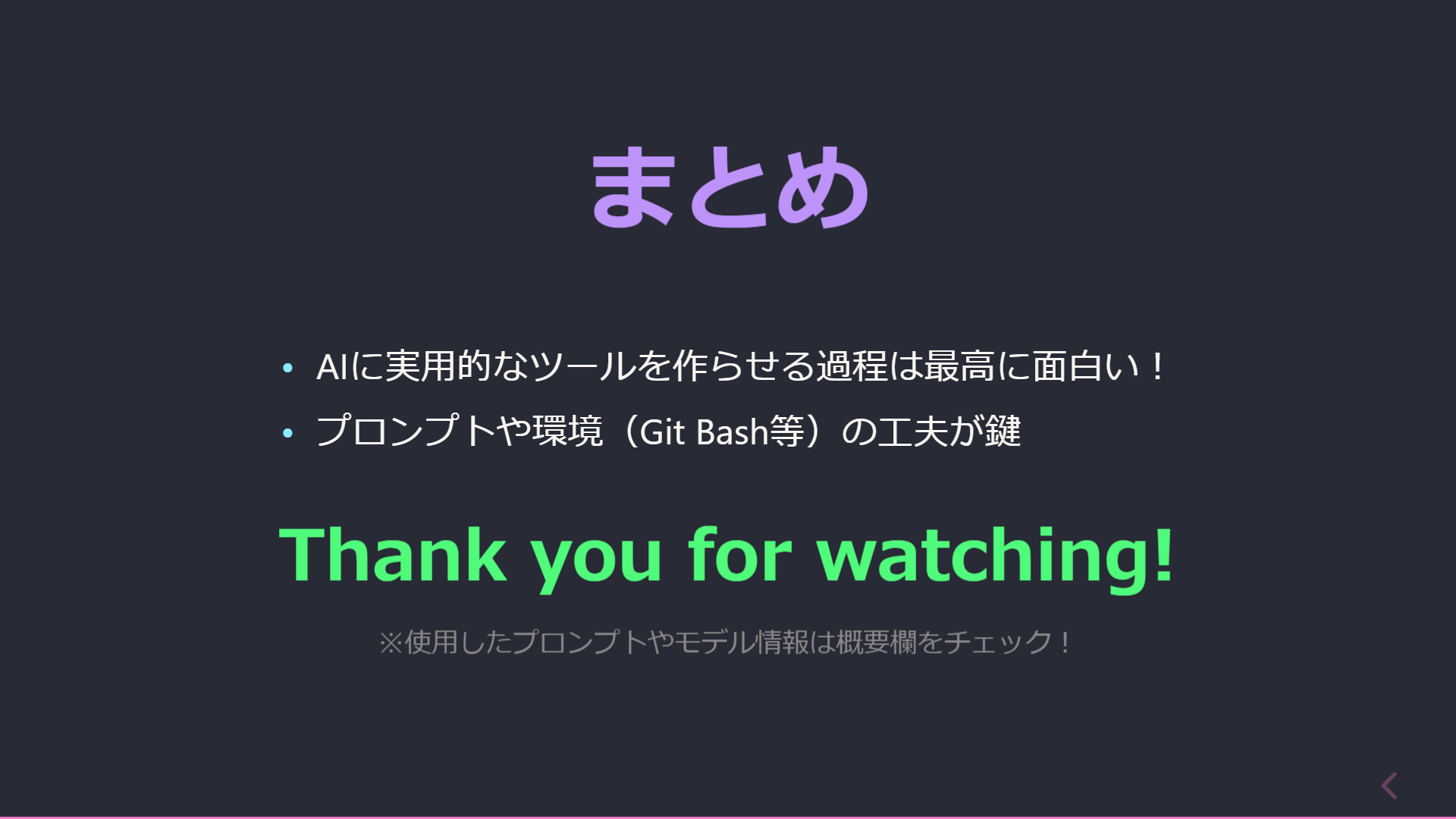
ローカルLLM単体でのコーディングはまだ発展途上な部分もありますが、「設計はクラウドAI、実装はローカルLLM」という役割分担を持たせることで、実用的なアプリをしっかり作れることが分かりました。
また、プロンプトの工夫や環境設定(Bash周り)など、AIをマネジメントする側の力量も問われる非常に面白い検証になりました。
今回作成した「KotaMD Viewer」は、タブ切り替えやページ内検索のハイライト機能もバッチリ動く、非常に実用的なツールに仕上がりました。皆さんもぜひAIを使ったアプリ開発にチャレンジしてみてください!
動画でさらに詳しく見る
本記事の内容は、YouTube動画でもさらに詳しく、実際の画面の動きと共にお届けしています。ぜひ合わせてご覧ください!
コメント