はじめに:押し入れから発掘された20年前の骨董品PC
押し入れを整理していたら、およそ20年前に使っていた古い自作デスクトップPCが出てきました。
ケースを開けて構成を確認してみると、CPUは懐かしのPentium D 2.80GHz、メモリはわずかDDR2 2GB、ストレージは昔ながらのHDDという、まさに「化石」のようなスペックです。
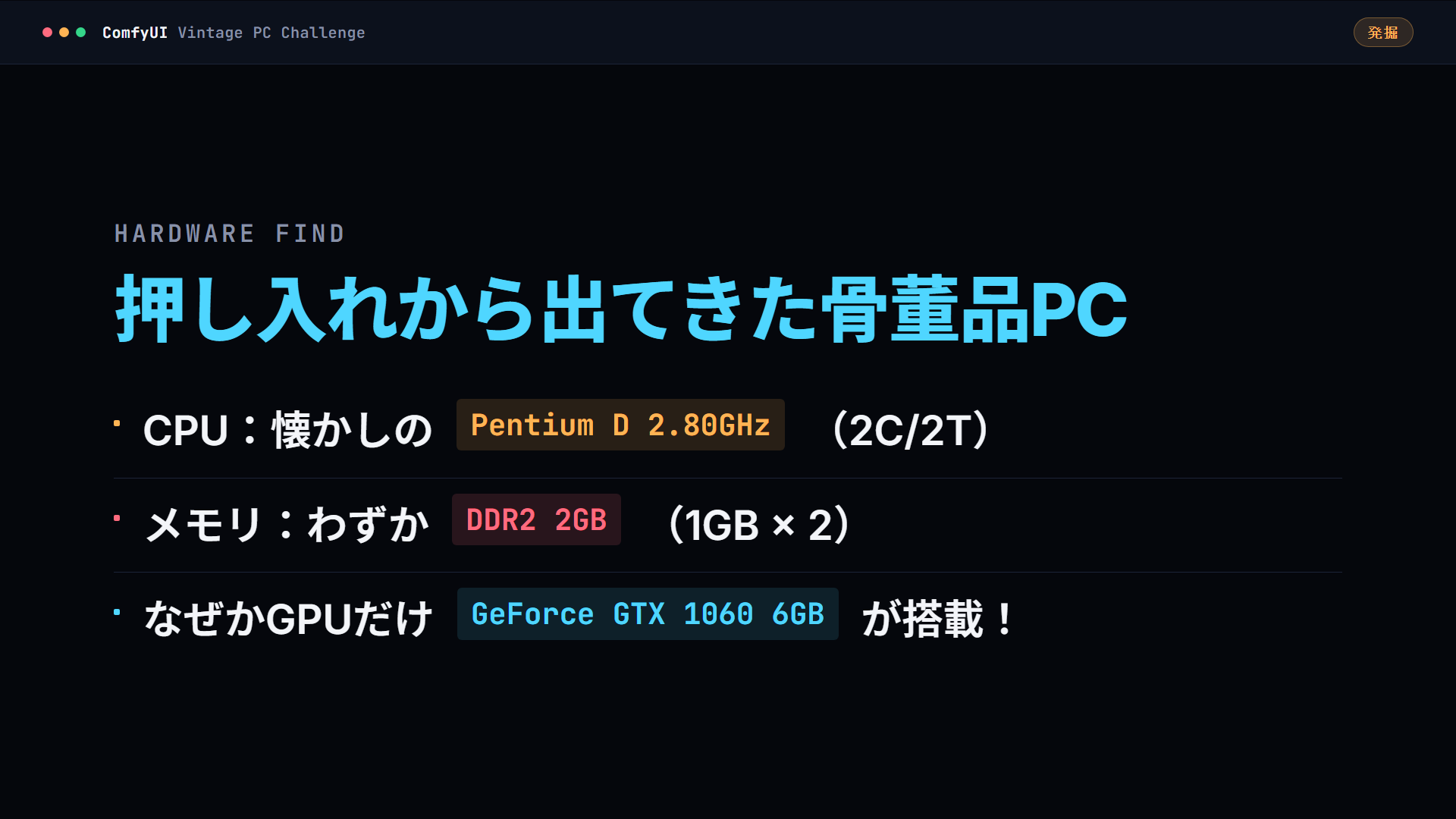
しかし、なぜかグラフィックボードだけGeForce GTX 1060 6GBが搭載されていました!
「CPUとメモリは化石だけど、GPUだけはまだそこそこ戦えるのでは……?」
そんな好奇心から、今回はこの20年前の骨董品PCで、現代の最新AI画像生成環境ComfyUI(SDXL)が動くのか、限界チャレンジを行ってみました。
検証環境(古参PCのスペック詳細)
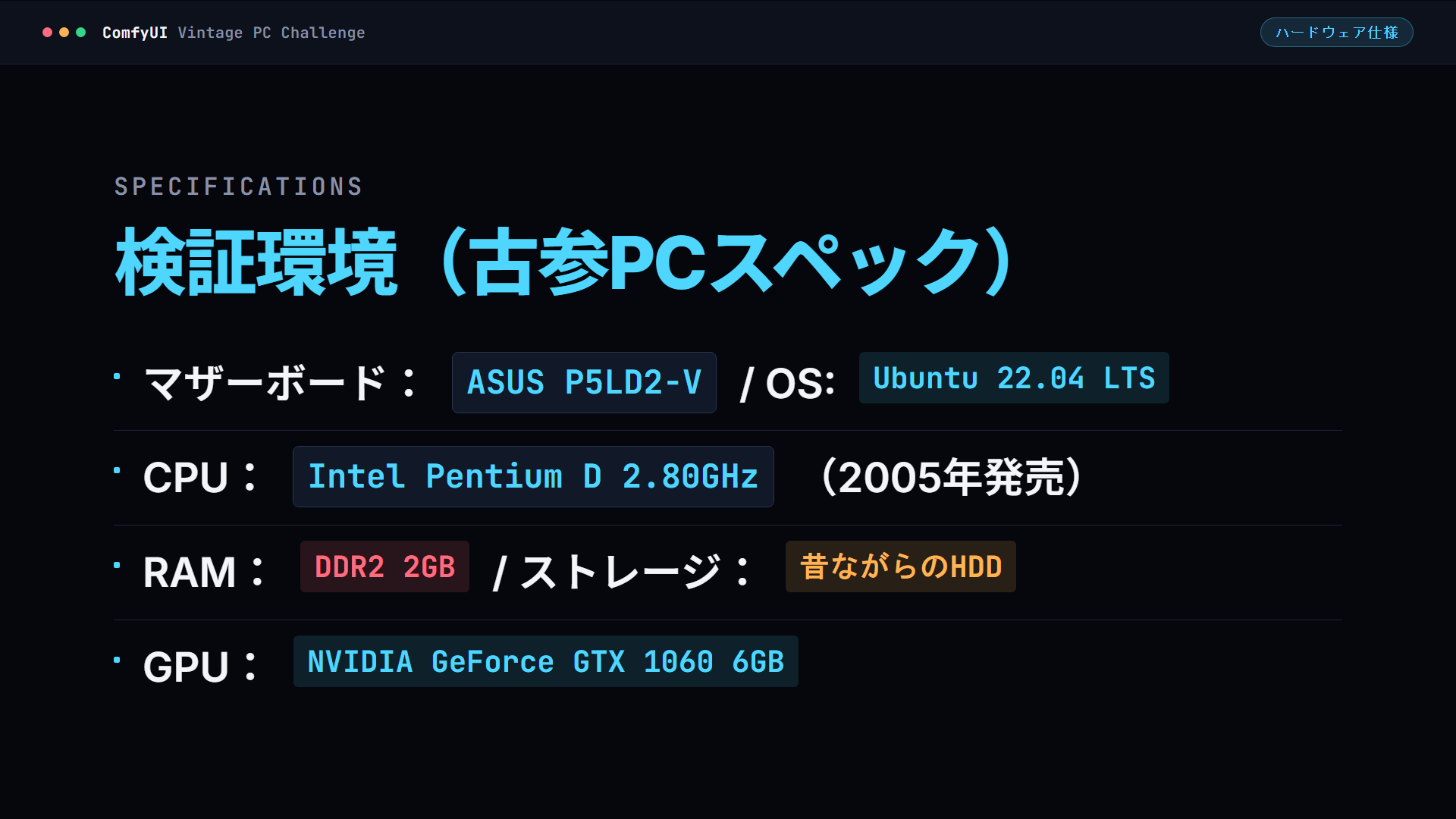
今回の検証に使用した古参PCのハードウェア構成は以下の通りです。
- マザーボード: ASUS P5LD2-V
- OS: Ubuntu 22.04.5 LTS
- CPU: Intel Pentium D 2.80GHz (2コア / 2スレッド)
- RAM: DDR2 2GB (1GB × 2)
- ストレージ: HDD (空き容量 約53GB)
- GPU: NVIDIA GeForce GTX 1060 6GB (Driver: 535.183.01)
2005年発売のPentium Dに、2016年発売のGTX 1060が載っているというアンバランスな構成です。
環境構築:PyTorchの導入とGPU認識
Ubuntu 22.04 LTS環境上にPython 3.10の仮想環境(venv)を作成し、GTX 1060(Pascal世代)向けにCUDA 12.6対応のPyTorchをインストールしました。

# 仮想環境の作成と有効化
mkdir -p ~/ComfyUI && cd ~/ComfyUI
python3 -m venv venv
source ~/ComfyUI/venv/bin/activate

# PyTorch (CUDA 12.6版) のインストール
python -m pip install torch torchvision torchaudio --index-url https://download.pytorch.org/whl/cu126
インストール後、GPU認識をテストします。
python -c "import torch; print(torch.__version__); print(torch.cuda.is_available()); print(torch.cuda.get_device_name(0))"
出力結果:
2.14.1+cu126
True
NVIDIA GeForce GTX 1060 6GB
無事にPyTorchからGTX 1060が認識され、第1関門を突破しました!
ComfyUIのインストールとManager設定の罠
続いてComfyUI本体を取得し、依存パッケージをインストールします。
git clone https://github.com/comfyanonymous/ComfyUI.git .
python -m pip install -r requirements.txt
Pentium Dと2GBメモリには過酷な処理でしたが、エラーなく完走。
LAN内の別PCからブラウザで操作するため、--listen 0.0.0.0 を付けて起動します。
python main.py --listen 0.0.0.0 --enable-manager
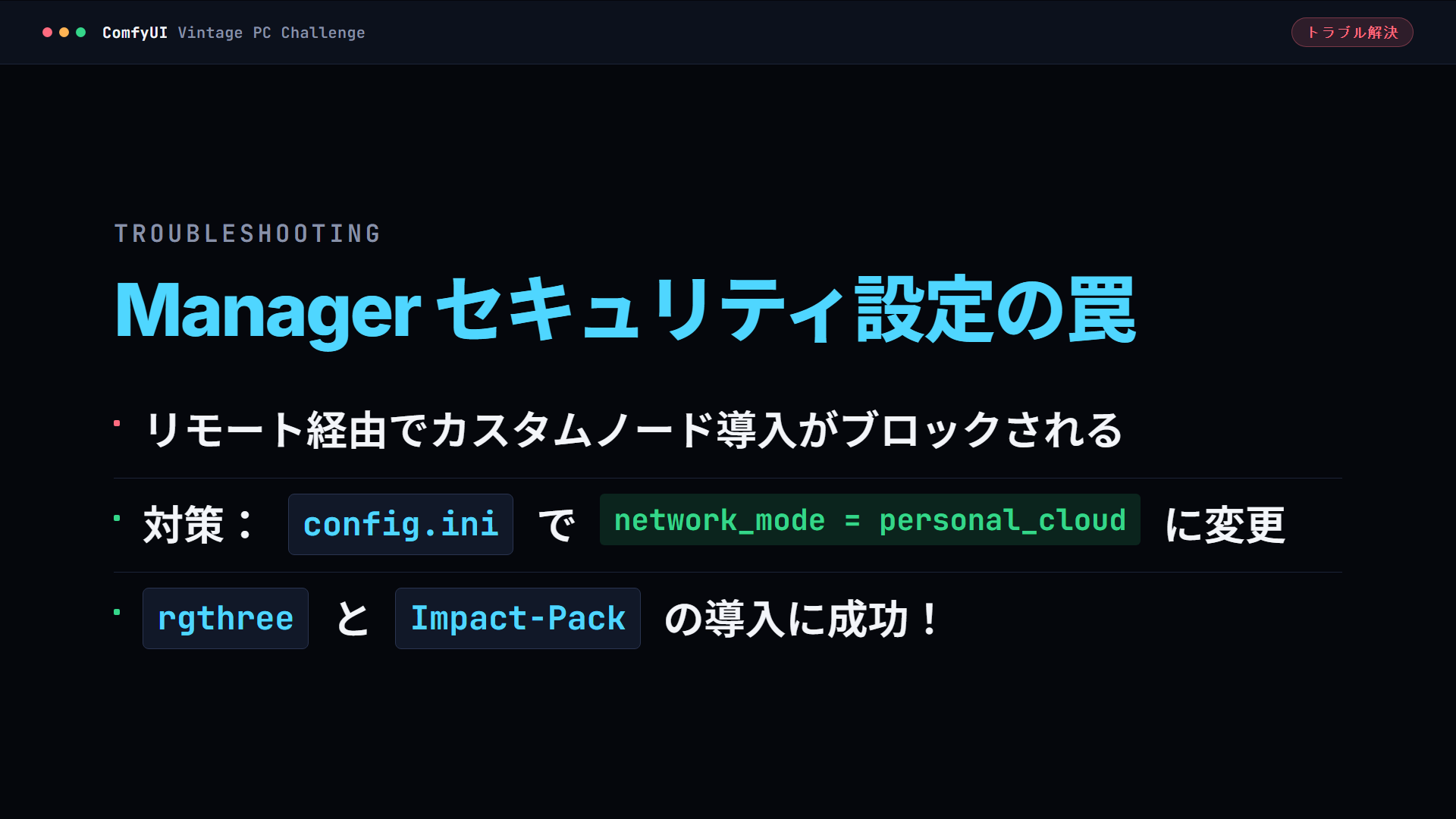
ここで最初のトラブルが発生しました。リモート接続経由でComfyUI Managerからカスタムノード(Impact-Pack等)を導入しようとすると、以下のセキュリティエラーでブロックされてしまいます。
security_level must be `normal or below`, and network_mode must be set to `personal_cloud`
解決方法
~/ComfyUI/user/__manager/config.ini を開き、ネットワークモードを personal_cloud に変更します。
security_level = normal
network_mode = personal_cloud
これでLAN内からのカスタムノード追加が可能になり、rgthree-comfy や ComfyUI-Impact-Pack の導入に成功しました。
運命の画像生成:SDXLモデルでテスト!
使用したモデルはSDXL系のチェックポイント「vxpIllustrious20_rc3.safetensors」です。
以下のプロンプトを入力し、25ステップの画像生成を実行しました。
1boy looking at a gorgeous yellow classic supercar, lamborghini countach lp500, retro futurism, wedge shape, scissor doors closed, pop-up headlights, glossy paint, parked inside a modern industrial garage, concrete floor with subtle oil stains, overhead neon lights casting dramatic shadows, glowing neon accents, depth of field, sharp focus, vibrant colors, cinematic composition, anime aesthetic, stylized illustration, masterpiece, highest quality
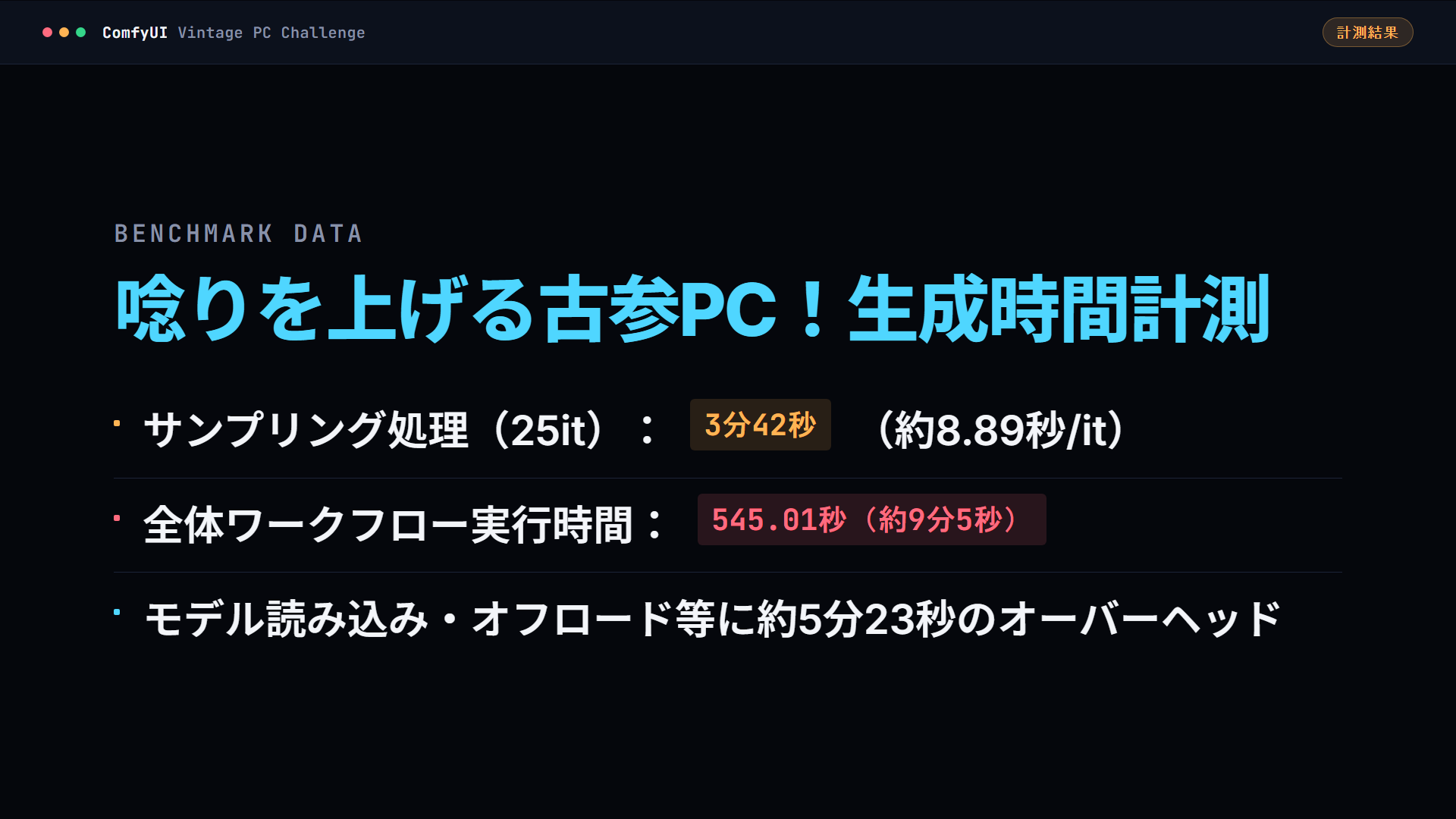
キューを送信した瞬間、古参PCのファンが激しく唸りを上げ始めました!
計測結果
- サンプリング処理 (25ステップ): 3分42秒(約8.89秒/it)
- ワークフロー全体時間: 545.01秒(約9分5秒)
モデル読み込みやCPUオフロード処理等に約5分23秒のオーバーヘッドがかかりましたが、途中でクラッシュすることなく最後まで完走しました!
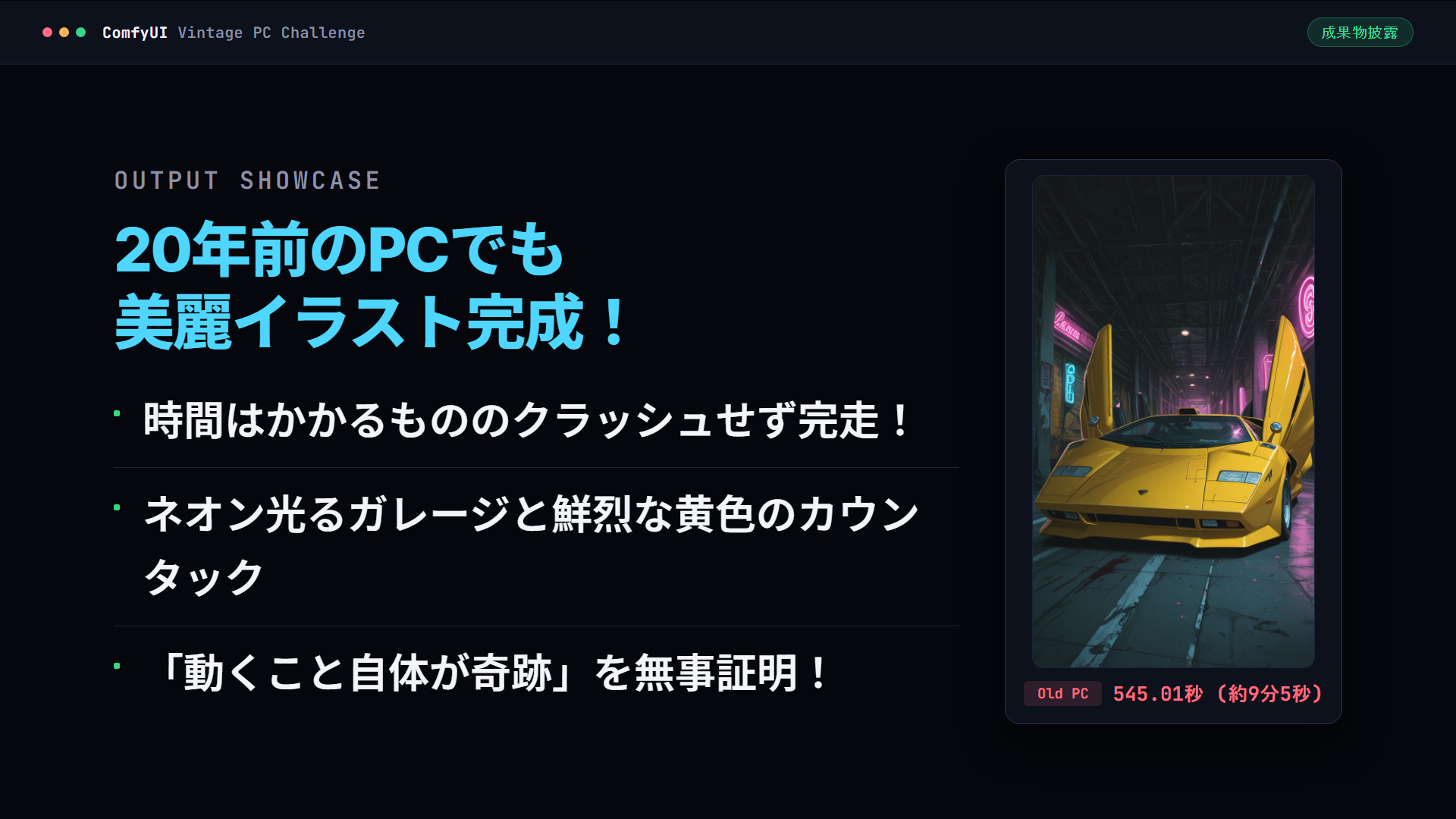
20年前の化石PCとは思えない、美麗な高解像度イラストが無事に出力されました。
新旧PC対決!生成速度の比較(約31倍の圧倒的差)
同じプロンプト・同じワークフローを使って、いつも使っている最新の現行メインPCでも生成時間を計測して比較してみました。
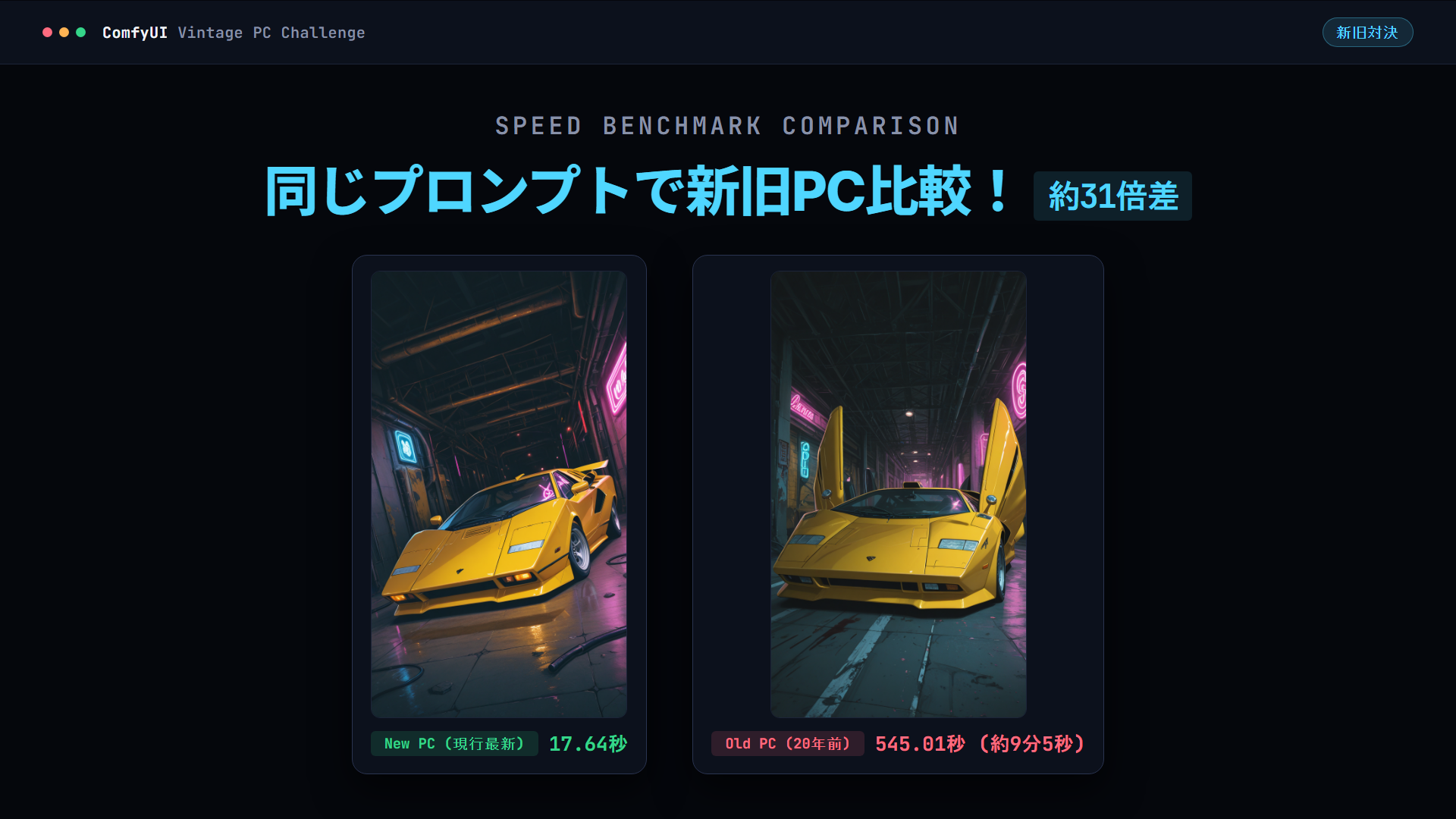
| 項目 | 古参PC (Old PC) | 現行メインPC (New PC) |
|---|---|---|
| CPU | Pentium D 2.80GHz (2C/2T) | 最新マルチコアCPU |
| RAM | DDR2 2GB | 最新大容量メモリ |
| ストレージ | HDD | NVMe SSD |
| 所要時間 | 545.01秒 (約9分5秒) | 17.64秒 |
| 速度差 | 基準 (1.0x) | 約30.9倍 高速! |
現行PCはわずか17秒台で完了するところ、古参PCは約9分と、約31倍もの速度差となりました!
システム負荷とボトルネックの分析
画像生成中のシステム状態を確認したところ、古参PCの限界と課題が浮き彫りになりました。
1. GPU温度とVRAM
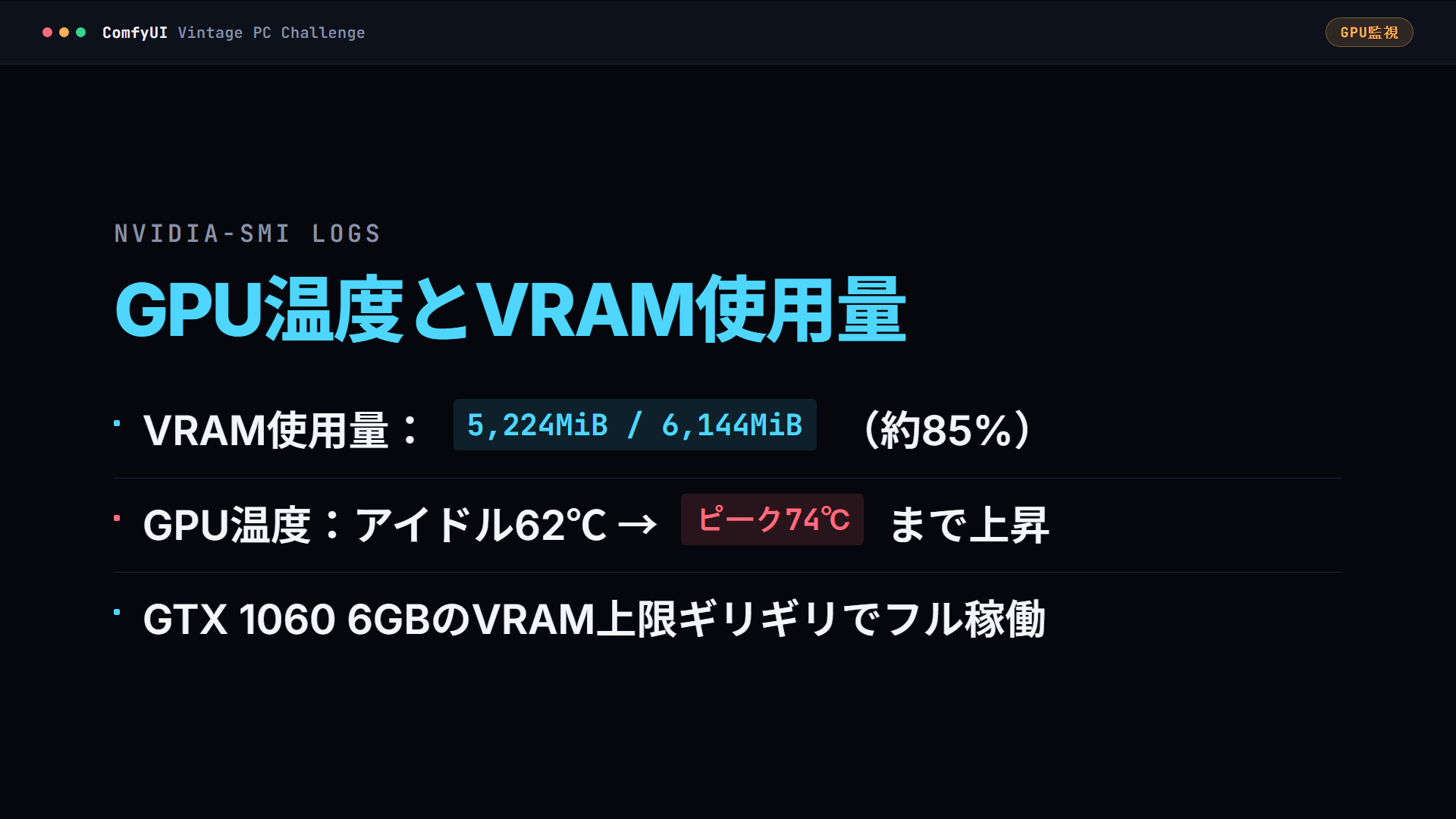
- VRAM使用量: 5,224MiB / 6,144MiB (約85%)
- GPU温度: アイドル62℃ → ピーク74℃
GTX 1060 6GBのVRAM上限ギリギリまで使い切っており、GPU自体はしっかり働いてくれています。
2. メモリとストレージ(最大のボトルネック)
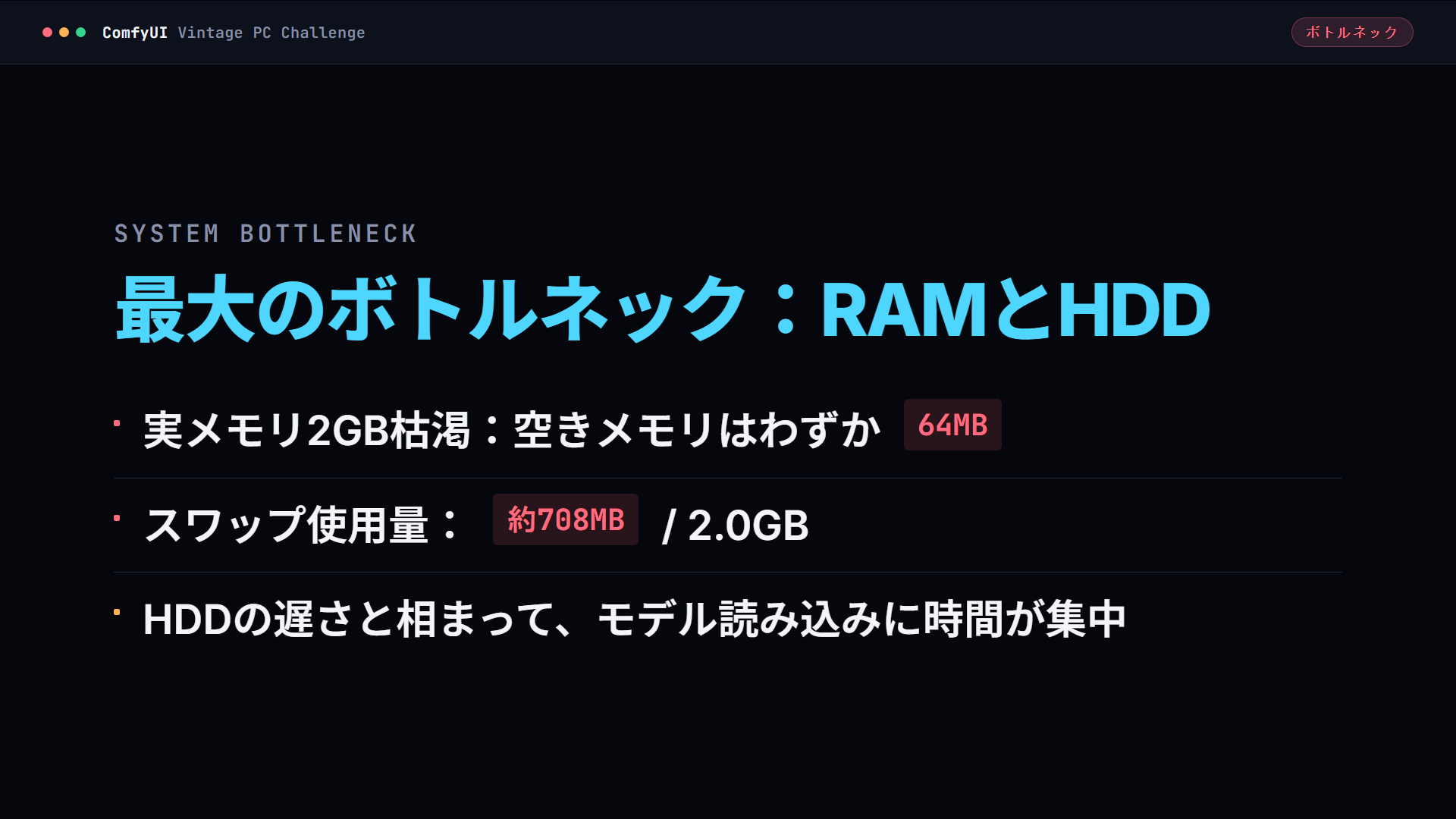
- 実メモリ: 2GB中、空きメモリわずか64MB
- スワップ使用量: 約708MB / 2.0GB
実メモリ2GBが完全に枯渇し、スワップ領域が大量に使われていました。
さらにストレージが昔ながらのHDDであるため、モデルデータの読み込みやスワップの退避・復帰に膨大な待ち時間が発生していたことが、全体の遅さの主因と考えられます。
まとめ&次回予告:1,076円でDDR2 4GB増設へ!
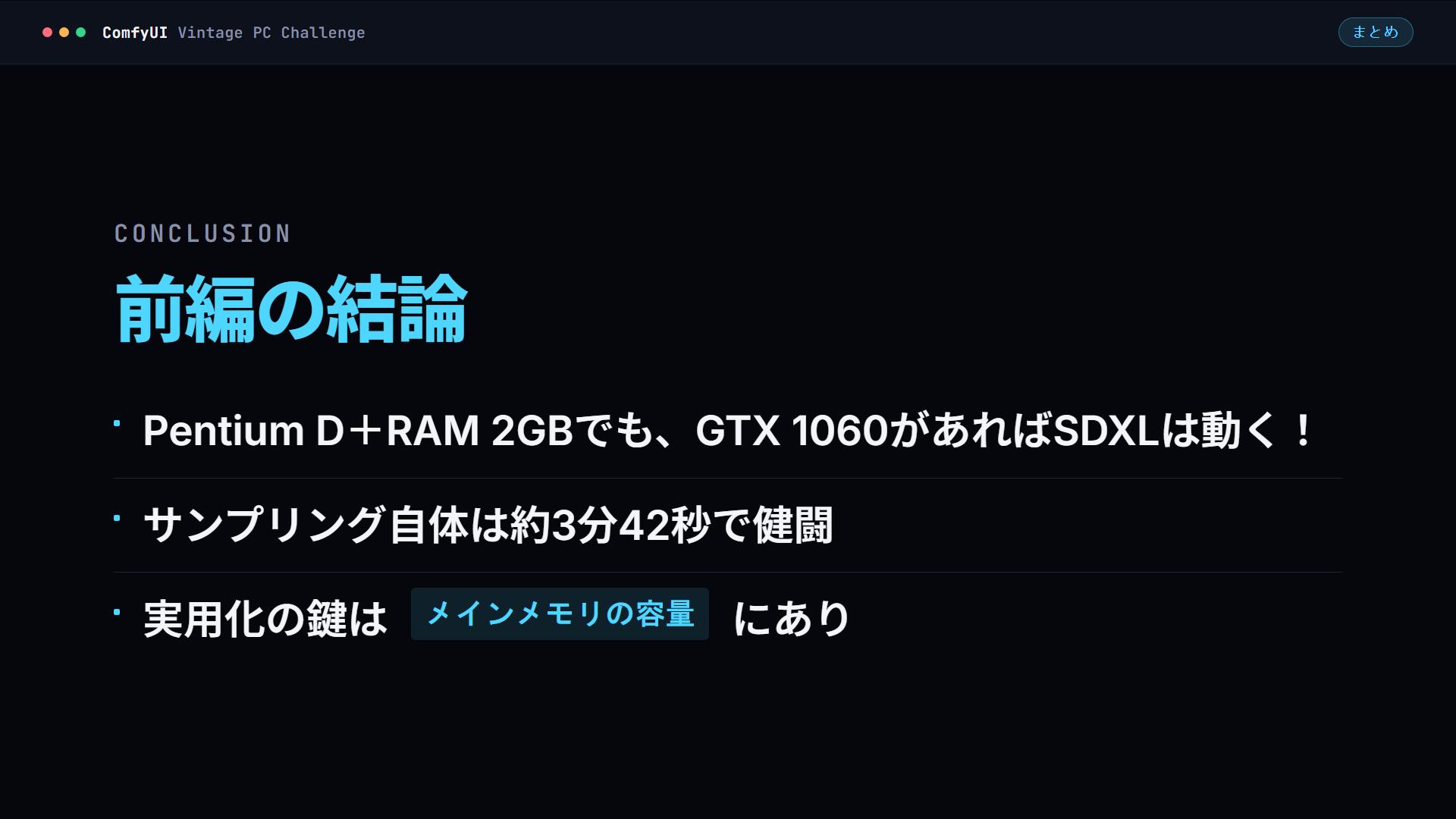
今回の検証から、「Pentium D+RAM 2GBという化石PCでも、GTX 1060 6GBを積めば最新のComfyUI+SDXLで画像生成できる」ということが実証できました!
ただし、実用速度にするにはメインメモリとストレージの強化が不可欠です。

そこで実は、AliExpressでDDR2 2GB×2枚(合計4GB)を1,076円で注文してみました!
無事に届くのか?動くものが来るのか!?
次回(後編)では、メモリを2GBから4GBへ倍増させて、生成時間やスワップ使用量がどれくらい改善するのかを徹底比較・検証します。お楽しみに!
動画でさらに詳しく見る
本記事の内容は、YouTube動画でも実際の画面ログや唸るPCの様子と共にお届けしています。ぜひ合わせてご覧ください!

コメント